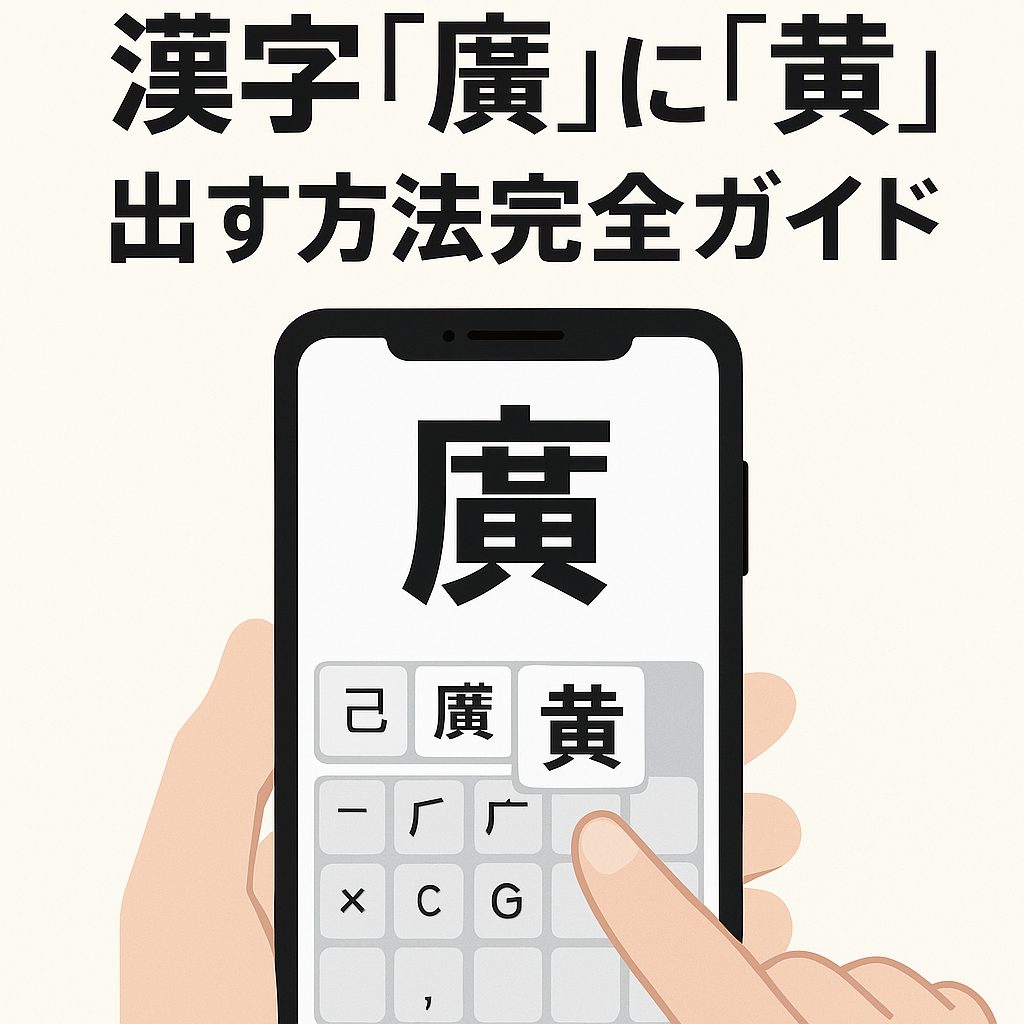
漢字の旧字体や特殊な組み合わせは、スマホやパソコンで入力する際に困ることが多いものです。
本記事では、旧字体「廣」や「黃」をスマホで出す方法を丁寧に解説し、さらに「廣」に「黃」を組み合わせる方法や外字作成まで、初心者にも分かりやすくまとめました。
スマホでの漢字「廣」の表示方法
スマホで旧字体「廣」を表示するには、通常の変換候補から探すだけでは出てこない場合もあります。
この章では「廣」の基礎知識から、スマホでの入力方法、そして特殊な表記である「廣黃」の全体像までをわかりやすく解説します。
漢字「廣」とは?旧漢字の概要
「廣(ひろ)」は、現在の「広」の旧字体で、古い文献や人名・地名などに登場します。
常用漢字ではないため、スマホやパソコンで簡単に入力できず、不便に感じる人も多い漢字です。
特に、日常生活ではあまり使わないものの、戸籍や古い書類、寺社の看板などで目にすることがあり、正しく入力できると便利です。
また、「廣」は文字全体が大きく見える特徴があり、デザインや印象にこだわりたい場面でも使われます。
スマホで「廣」を入力するための基本知識
スマホで「廣」を入力するには、日本語入力システム(IME)の変換候補に旧字体を表示させる必要があります。
多くの場合「ひろ」や「こう」と入力し、候補の中から「廣」を選択できます。
ただし、機種や入力アプリによって表示方法は異なります。
さらに、一部のアプリでは旧字体がデフォルトで表示されないこともあるため、設定や辞書登録を確認することが重要です。
予め候補に出ない場合は、手動で文字コードを使った検索やコピー&ペーストで対応する方法も知っておくと安心です。
なぜ「黃」を加えたいのか?その背景と目的
「廣」の「まだれ」の下に「黃」を入れた特殊な文字は、通常の辞書には登録されていません。
名字や屋号など特別な用途で使いたいときに困ることがあり、外字登録や組み合わせが必要になるのです。
このようなケースは少なくありません。例えば、屋号や商標では「黄」の色彩を強調するために旧字体の「黃」をあえて使うことがあり、その組み合わせが独自性やブランド性を生むことがあります。
こうした背景を理解しておくと、入力の必要性がより納得できるでしょう。
廣黄出し方の全体像
このガイドでは、「廣」と「黃」をそれぞれ入力する方法から、外字登録、アプリの活用、トラブル解決までを体系的に紹介します。
単純な入力手順だけでなく、コピペ活用の工夫や、フォントの相性による見え方の違いにも触れます。
最終的に、スマホでスムーズに特殊文字を扱えるようになることを目指し、ユーザーが自分の状況に合わせて最適な方法を選べるように構成しています。
漢字「黃」の出し方
「黄」の旧字体「黃」は、人名や歴史的な表記でよく登場します。
ここではスマホやパソコンで「黃」を正しく出す方法、コピペでの活用、そして「廣」と組み合わせる工夫を紹介します。
漢字「黃」の正しい表示方法
「黄」の旧字体である「黃(こう)」は、多くのスマホIMEで利用可能です。
「こう」と入力すると「黄」と「黃」が候補に表示されるので、旧字体を選びましょう。
また、一部のアプリや古い機種では初期設定で旧字体が出てこないことがあるため、入力方法を工夫する必要があります。
例えば、Google日本語入力では設定画面で候補表示を広げると見つけやすくなりますし、Simejiなどでは予測変換機能を活用することで素早く呼び出せます。
こうした操作に慣れておくと、日常的に旧字体を使う人にとって非常に便利です。
さらに、Unicodeコードを直接調べて入力する方法もあります。
「黃」のコードはU+9EC3であり、対応アプリや文字入力ツールでコード検索を行えば確実に表示可能です。
この方法は多少専門的ですが、どの端末でも応用できるため覚えておくと役立ちます。
パソコンとスマホでの違い
- スマホ:GboardやSimejiなどで「こう」と入力し変換。変換候補が多い場合はスクロールして探す必要があります。
- パソコン:IMEパッドやUnicode検索(U+9EC3)で「黃」を表示。WindowsではIMEパッドから手書き入力を使って探すことも可能です。
- 補足:Macの場合は「文字ビューア」を開くと「黃」を探しやすいので、環境に応じて方法を選びましょう。
「廣」と「黃」のコピペ方法
入力が難しい場合は、ネット上から「廣」「黃」をコピーしてメモ帳に保存し、必要に応じて貼り付けると便利です。
特に、頻繁に使う場合は定型文アプリやスニペット管理アプリに登録しておくと、一瞬で呼び出せるようになります。
コピー元としては、Wikipediaや旧字体を紹介している辞典サイトを利用するのがおすすめです。
まだれに「黄」を組み合わせる方法
標準では「まだれ+黃」の文字は存在しません。
そのため以下の方法が考えられます。
- 「廣黄」と並べて表記(便宜的な対応)
- 【廣】+【黃】を並べて視覚的に組み合わせる
- 外字登録で一文字化(正式に必要な場合に有効)
- 画像編集ソフトで「廣」と「黃」を合成して使用(デザイン用途向け)
こうした方法を状況に応じて使い分けることで、求める表記に最も近い形を表現できます。
外字を作成する方法
標準入力では出せない文字を扱うには外字作成が必要です。
この章では外字の基礎知識や、PCやスマホで外字を作成・利用する方法について解説します。
フォントとコードの基本知識
外字はUnicodeに存在しないため、自作フォントや外字エディタで登録する必要があります。
特に人名や表札での利用に有効です。
さらに、外字は特定の環境でしか表示されないため、他の端末にデータを送る際に文字化けする可能性もある点を理解しておく必要があります。
外字を扱う際には、使う場面や共有範囲を考慮し、デザインや印刷物で利用するのか、あるいはデジタル文書で共有するのかを判断して選択しましょう。
フォントの互換性を確認してから登録することも重要です。
外字作成アプリの選び方
- PC:Microsoft IMEの外字エディタを利用すれば、比較的簡単に特殊な文字を登録できます。作成した外字はWordやExcelなど、Officeソフトでも活用可能です。
- スマホ:特殊文字入力や外字作成アプリを利用することで、旧字体や組み合わせ文字を手軽に入力できます。アプリによってはクラウド連携で複数端末に共有できる機能があり、より便利に使えます。
- 補足:一部の外字アプリは有料で提供されており、無料版では機能制限がある場合があります。利用目的に応じて選びましょう。
作成した外字は端末ごとに登録する必要がある点に注意しましょう。
特に、別のスマホやPCで同じ外字を使いたい場合は、外字データをエクスポートして移行する必要があります。
共有や印刷で確実に表示されるよう、PDFや画像に変換して利用する方法もおすすめです。
スマホアプリでの入力方法
特殊な文字を扱うときに便利なのが外部アプリです。
ここではおすすめのアプリを具体的に取り上げ、それぞれの特徴や使い方を説明します。
おすすめアプリ
- Google日本語入力(Gboard):旧字体に対応しており、標準的な日本語入力環境でも安定して使えます。特にAndroidユーザーにとっては操作性が良く、変換候補から旧字体を探す際に便利です。
- Simeji:変換候補が豊富で特殊文字も出しやすいのが特長です。絵文字や顔文字との連携機能もあり、日常的なコミュニケーションと旧字体入力を両立できます。また、クラウド辞書を利用すると変換精度がさらに高まります。
- 特殊文字入力アプリ:Unicodeや外字対応をしているものが多く、通常のIMEでは扱えないレアな漢字や特殊記号も表示可能です。入力補助ツールとして活用することで、特定の目的に合わせた文字入力が簡単になります。
- その他のアプリ:例えば「日本語手書き入力」アプリを使えば、指やスタイラスで文字を書き込むことで旧字体を検索できるため、読み方が分からなくても目的の漢字を探しやすいです。これらを組み合わせれば、ほぼどのような旧字体にも対応できます。
アプリを使うメリット
通常の変換では出せない文字もアプリを使えば簡単に入力可能です。
特に姓名やこだわりの文字を扱う人にとっては大きな利点です。
さらに、アプリによっては単語登録機能やクラウド辞書同期機能があり、端末を乗り換えてもスムーズに同じ文字を利用できる点も魅力です。
また、頻繁に使う旧字体をショートカット登録しておけば、数回のタップで呼び出せるようになるため作業効率が格段に上がります。
登録と設定の手順
一度入力した文字を毎回スムーズに呼び出せるようにするには、単語登録や辞書設定が役立ちます。
この章では「廣」と「黃」を登録する手順や注意点を解説します。
「廣」と「黃」の単語登録
IMEの単語登録機能を活用すれば、「ひろこう」と入力して「廣黃」が候補に出るように設定できます。
繰り返し利用する際に非常に便利です。
さらに、単語登録の際には読みを工夫することで、よりスムーズに変換できるようになります。
例えば「ひろき」「ひろおか」など、名字や地名に関連する読みで登録しておくと、場面に応じて素早く入力可能です。
また、複数の読みで同じ単語を登録しておくと、入力の幅が広がり、誤変換を避けられるでしょう。
登録した内容はバックアップを取っておくことをおすすめします。
特に端末を変更した場合やアプリを再インストールした場合に備えて、クラウド辞書やアカウント同期機能を活用すると便利です。
設定後の確認と注意点
登録後は実際にメモ帳やメールで変換して確認しましょう。
特にLINEやSNSなど、日常的に使用するアプリで問題なく変換できるかを試すことが重要です。
また、誤って新字体が優先されてしまう場合は、登録単語の優先度を調整する設定を確認しましょう。
他人に入力を教わった場合は、感謝の言葉を忘れずに伝えると良いですね。
さらに、もし相手が同じ文字を使いたい場合には、自分が登録した方法を共有してあげることで、知識の共有にもつながります。
トラブルシューティング
漢字が表示されない、入力できないといったトラブルは少なくありません。ここではよくある不具合とその解決策、そして実際のユーザー事例を紹介します。
漢字が表示されない場合
- 入力アプリを最新バージョンに更新。古いバージョンだと旧字体の変換候補が表示されないことがあります。
- フォントを変更してみる。特定のフォントでは旧字体が非対応の場合があり、標準フォントや外字対応フォントに切り替えると改善されることがあります。
- 他の入力アプリを試す(例:Google日本語入力)。別のIMEに切り替えることで候補が表示される可能性があります。
- 端末を再起動する。システムキャッシュの影響で表示されない場合、再起動で解決するケースもあります。
- コピー&ペーストで対応する。どうしても出ない場合はネット辞書や旧字体サイトからコピーして利用できます。
他のユーザーの事例
掲示板やQ&Aサイトでも「廣」「黃」の入力に関する質問は多く見られます。
例えば、「特定の機種では出なかったがアプリを変えたら表示できた」「フォントを切り替えたら正しく表示された」などの体験談が共有されています。
先人の体験談を参考にすると、解決のヒントが得られるでしょう。
よくある質問(FAQ)
最後に、読者が疑問に感じやすい「廣」や「黃」に関する質問とその答えをまとめます。
日常での使い分けや入力のコツを簡潔に確認できます。
「廣」に関する質問
- どこで使われる? → 人名や地名などで使用されることが多く、特に歴史的文書や古い戸籍、寺社の名称などに見られます。
- スマホで簡単に出せる? → 変換候補に表示されることが多いですが、出てこない場合はIMEの辞書登録や文字コード検索を利用すると便利です。
- 「廣」と「広」の違いは? → 「廣」が旧字体であり、より画数が多く複雑な形をしています。一方「広」は新字体で簡略化されています。
- ビジネスや日常生活での使い分けは? → 正式文書や個人名に使われる場合は「廣」を使用することがあり、日常的な表記では「広」が一般的です。
「黃」に関する質問
- 「黃」が出ないときは? → Unicode(U+9EC3)を検索して入力するか、コピー&ペーストを利用すると確実です。
- 「黄」との違いは? → 「黄」が新字体、「黃」が旧字体であり、画数や書き方が異なります。特に姓名や古い書籍などで「黃」が使われます。
- スマホでどうやって出す? → 「こう」と入力して変換候補を探すか、特殊文字入力アプリを使うとスムーズです。
- フォントによる違いは? → 一部フォントでは旧字体が正しく表示されない場合があるため、外字対応フォントや標準フォントを利用すると安心です。
まとめ
スマホで旧字体や特殊な文字を出すのは少し手間がかかりますが、方法を理解すれば誰でも扱えるようになります。
「廣」と「黃」を正しく表示し、必要に応じて外字登録やアプリを活用することで、個性的で正確な表記が可能になります。